アプリケーションサーバー、Apache Tomcat(以降、Tomcat)をつかってみた。
開発環境
- Windows10
- JDK 8
- Tomcat 8.5.73
環境変数の設定
次の環境変数を設定する。設定値は、必要に応じて変更してほしい。
| 環境変数 | 設定値 | 説明 |
|---|---|---|
| JAVA_HOME | C:\Program Files (x86)\Java\jdk1.8.0_121 | JDKのパス |
| CATALINA_HOME | C:\apache-tomcat-8.5.73 | tomcatのパス |
| CATALINA_OPTS | -Dfile.encoding=UTF-8 | Tomcatの文字エンコーディングをUTF-8に設定 |
Tomcatを起動してみる
次のコマンドでTomcatを起動してみる。
# コマンドプロントで使う文字コードをUTF-8に設定する
C:\apache-tomcat-8.5.73>chcp 65001
# Tomcatを起動
C:\apache-tomcat-8.5.73>bin\catalina.bat run
Windowsのファイアウォールに関するダイアログが表示される。ダイアログから「許可」を選択し、Java,Tomcatによる通信を許可する。
Tomcatが起動できると、「org.apache.catalina.startup.Catalina.start Server startup in 660ms」みたいなメッセージが表示される。(起動に要した時間が表示される。)
Tomcatは、Webサーバーの機能も持っているらしい。ブラウザで、「http://localhost:8080」を開くと、下記のような画面を開ける。
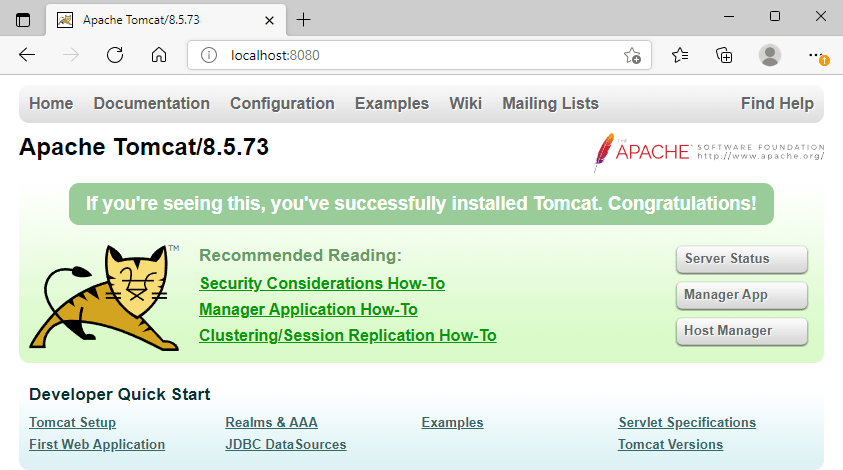
起動できたのを確認できたので、今回はここまで。
 らじゃぬーんブログ